紙の名刺をデータ化する方法|スマホ・スキャナー・手入力を比べる
公開
名刺をデータにしておけば、業種やエリアで探したり、まとめて連絡したりできるようになります。とはいえ、何百枚もたまった名刺を前にすると、どこから手を付ければよいか迷うものです。この記事では、名刺をデータ化する3つの方法を比べ、枚数に合った進め方を紹介します。
データ化の方法は3つ
| 方法 | 向いている枚数 | よいところ | 気をつけたいところ |
|---|---|---|---|
| 表計算ソフトに手入力 | 数十枚まで | 道具がいらない。項目を自由に決められる | 1枚あたりの時間がかかる。打ち間違いが起きる |
| スマホで撮影して読み取り | 交流会ごとの数枚〜数十枚 | その場や移動中にできる。ためこまずに済む | 暗い場所や反射で読み取りにくいことがある |
| スキャナーでまとめて読み取り | 百枚単位 | 一度に大量に取り込める | スキャナーが必要。机で作業する時間が要る |
おすすめは、たまっている分はスキャナーでまとめて、これから増える分はスマホでその日のうちに という組み合わせです。
どの方法でも決めておきたい項目
名刺に書いてあることを写すだけでは、あとで探しにくいままです。データにするときに、次の項目も一緒に残しておきます。
- 会った場所と日付(交流会の名前など)
- 業種・エリア(名刺の住所や会社名から、自分の言葉でひとこと)
- 趣味や人柄(話題になったこと)
- 要望(販路を広げたい、採用したい など)
- 次にすること(資料を送る、誰かを紹介する など)
名刺の表に載っていない情報こそ、あとで役に立ちます。
データ化のあとに確認すること
- 読み取りの誤りがないか。 読み取りの精度は高くなっていますが、手書きの追記、縦書き、デザイン性の高い名刺では誤ることがあります。名前とメールアドレスだけは目で確認しておくと安心です
- 同じ人が二重に登録されていないか。 名刺が新しくなった人、2回会った人は重なりがちです
- 表と裏で1人になっているか。 裏面に英語表記や地図がある名刺は、別人として登録されないように気をつけます
「えにし」でデータ化する場合
「えにし 〜お客様ノート〜」では、スマホとスキャナーのどちらからでも名刺を取り込めます。
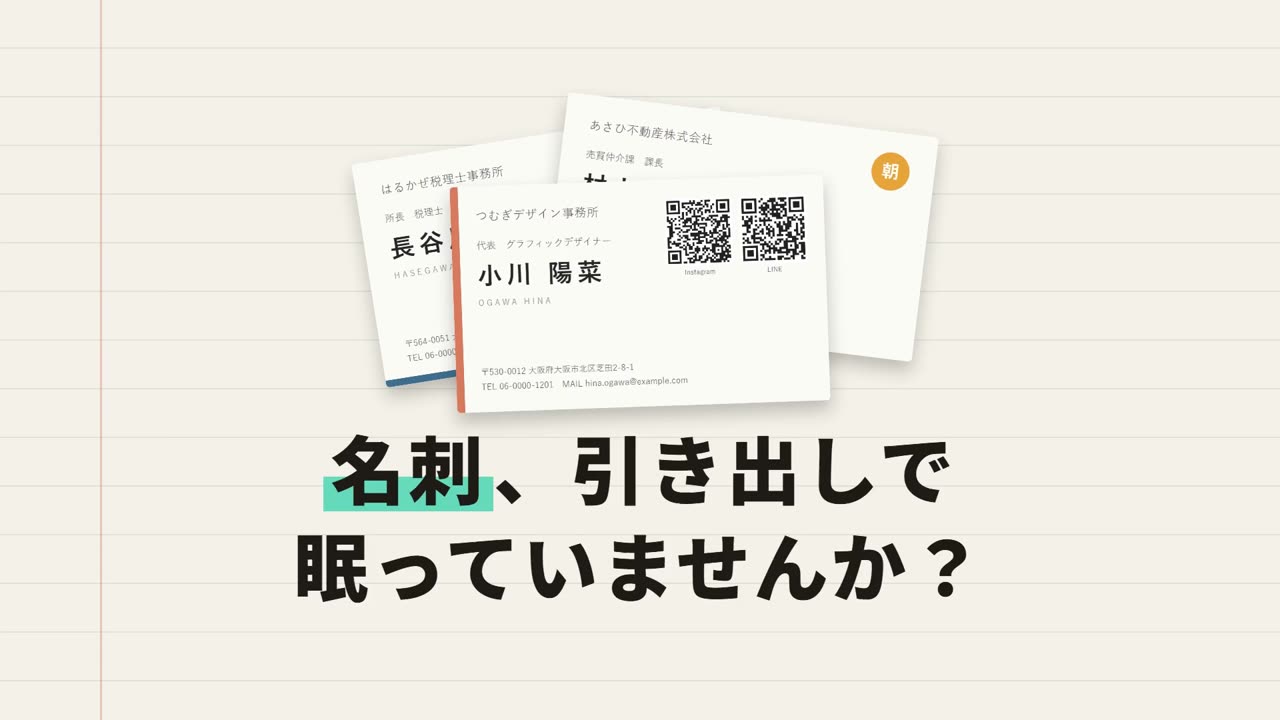 ▶ 動画で見る(AI で名刺をまとめて読み取り)
- スキャナー:100枚・200枚の名刺も、まとめて読み取れます。表と裏のある名刺も1枚として扱います
- スマホ:無料のスマホアプリ「えにしモバイル」(Android。iPhone 版は準備中)で撮影すると、写真はご自身の Google ドライブに保存され、パソコンの「えにし」が自動で取り込みます
- 読み取った内容は、確認・修正してから使えます。同じ方の二重登録は1つにまとめられます
- 名刺の QR コードから、Instagram や LINE のアカウントも一緒に登録できます
読み取りは月あたりの回数で数えます(無料プランは月50回。名刺1枚=表裏1組で1回)。初回は起動から60日間、すべての機能を無料でお試しいただけます。
まとめ
- たまった分はスキャナーでまとめて、増える分はスマホでその日のうちに
- 名刺に書いていない「会った場所・業種・要望・次にすること」も一緒に残す
- 読み取りのあとは、名前・メールアドレスと二重登録だけは確認する
あわせて読みたい
名刺から、ご縁を育てるお客様ノート。
「えにし 〜お客様ノート〜」は、AI で名刺を読み取り、業種・エリア・趣味・つながりたい人を自動でタグ分類する Windows / Mac のお客様管理ソフトです。初回は起動から60日間、すべての機能を無料でお試しいただけます。無料プランもあります。